Herramientas de Application Integration para ADK
Con ApplicationIntegrationToolset, puedes otorgar de manera transparente a tus agentes acceso seguro y gobernado a aplicaciones empresariales utilizando los más de 100 conectores preconstruidos de Integration Connectors para sistemas como Salesforce, ServiceNow, JIRA, SAP y más.
Es compatible tanto con aplicaciones locales como SaaS. Además, puedes convertir tus automatizaciones de procesos existentes de Application Integration en flujos de trabajo agénticos proporcionando flujos de trabajo de integración de aplicaciones como herramientas para tus agentes ADK.
La búsqueda federada dentro de Application Integration te permite usar agentes ADK para consultar múltiples aplicaciones empresariales y fuentes de datos simultáneamente.
Mira cómo funciona ADK Federated Search en Application Integration en este video tutorial
Prerrequisitos
1. Instalar ADK
Instala Agent Development Kit siguiendo los pasos en la guía de instalación.
2. Instalar CLI
Instala la Google Cloud CLI. Para usar la herramienta con credenciales predeterminadas, ejecuta los siguientes comandos:
gcloud config set project <project-id>
gcloud auth application-default login
gcloud auth application-default set-quota-project <project-id>
Reemplaza <project-id> con el ID único de tu proyecto de Google Cloud.
3. Aprovisionar el flujo de trabajo de Application Integration y publicar Connection Tool
Usa un flujo de trabajo de Application Integration existente o una conexión de Integrations Connector que desees usar con tu agente. También puedes crear un nuevo flujo de trabajo de Application Integration o una conexión.
Importa y publica la Connection Tool desde la biblioteca de plantillas.
Nota: Para usar un conector de Integration Connectors, necesitas aprovisionar Application Integration en la misma región que tu conexión.
4. Crear estructura del proyecto
Configura la estructura de tu proyecto y crea los archivos requeridos:
Al ejecutar el agente, asegúrate de ejecutar adk web desde la project_root_folder.
5. Establecer roles y permisos
Para obtener los permisos que necesitas configurar para ApplicationIntegrationToolset, debes tener los siguientes roles de IAM en el proyecto (comunes tanto para Integration Connectors como para flujos de trabajo de Application Integration):
- roles/integrations.integrationEditor
- roles/connectors.invoker
- roles/secretmanager.secretAccessor
Nota: Al usar Agent Engine (AE) para el despliegue, no uses
roles/integrations.integrationInvoker, ya que puede resultar en errores 403. Usa
roles/integrations.integrationEditor en su lugar.
Usar Integration Connectors
Conecta tu agente a aplicaciones empresariales usando Integration Connectors.
Antes de comenzar
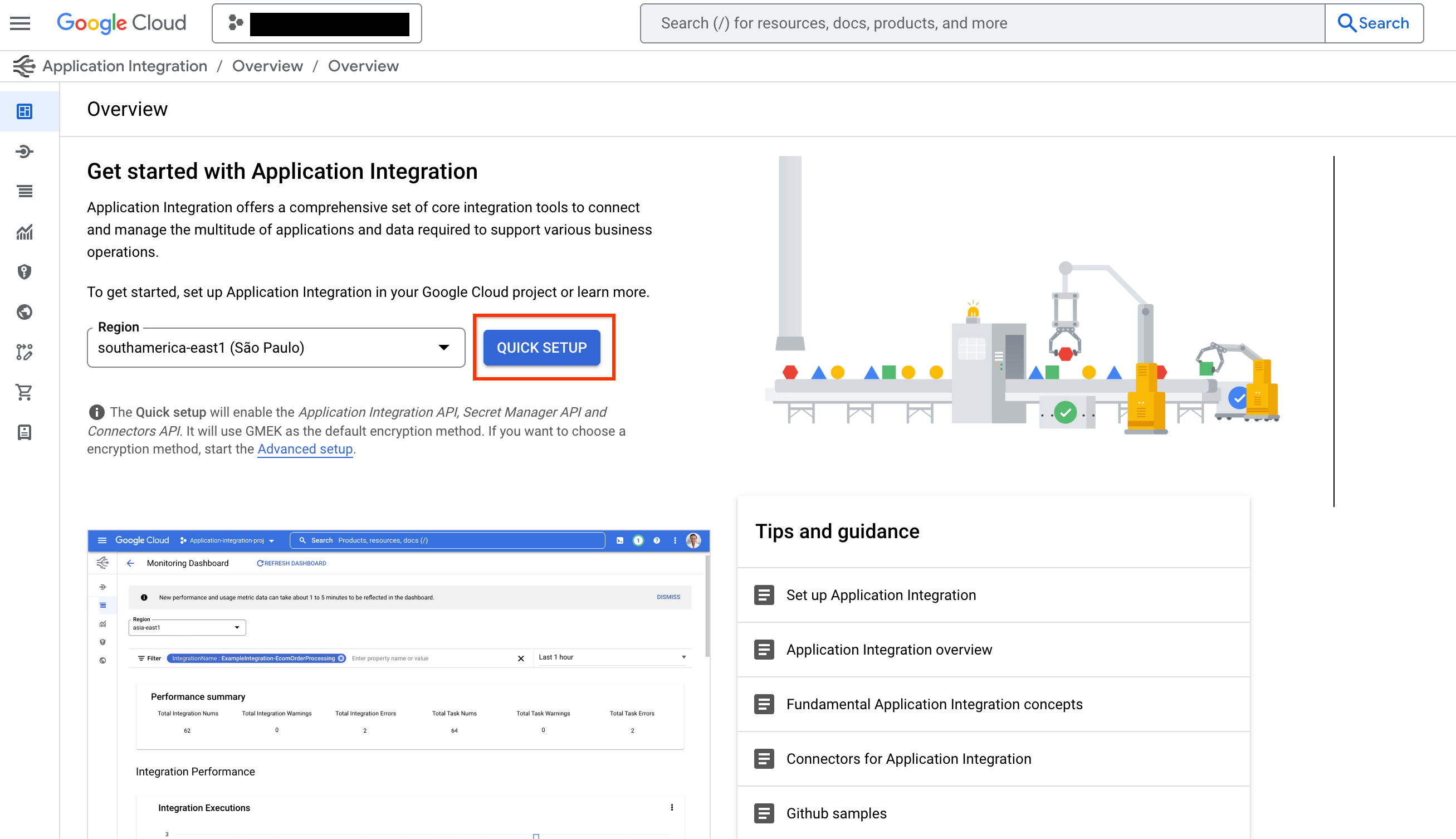
Nota: La integración ExecuteConnection generalmente se crea automáticamente cuando aprovisionas Application Integration en una región determinada. Si ExecuteConnection no existe en la lista de integraciones, debes seguir estos pasos para crearla:
- Para usar un conector de Integration Connectors, haz clic en QUICK SETUP y aprovisiona Application Integration en la misma región que tu conexión.
-
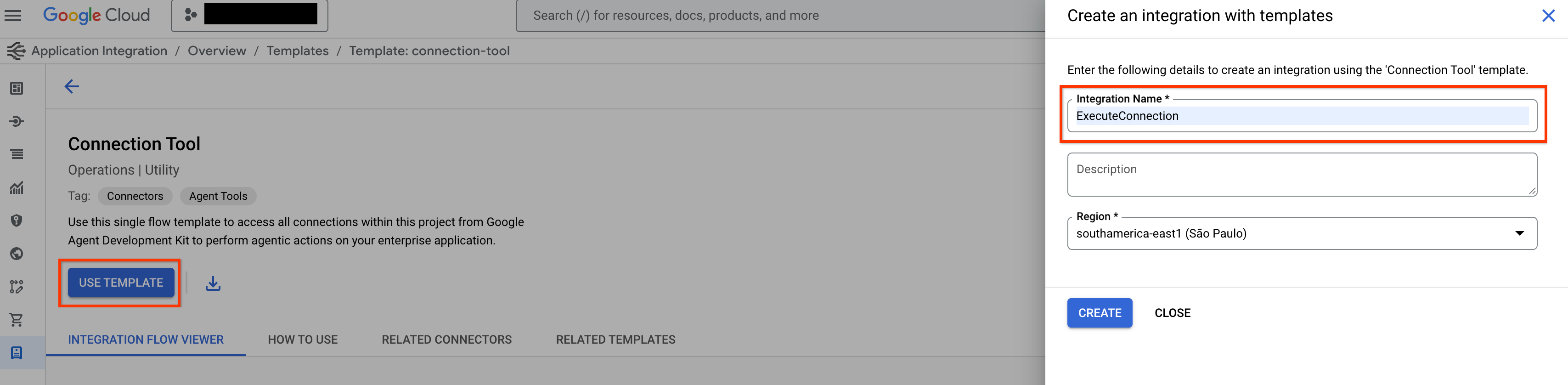
Ve a la plantilla de Connection Tool en la biblioteca de plantillas y haz clic en USE TEMPLATE.
-
Ingresa el nombre de integración como ExecuteConnection (es obligatorio usar exactamente este nombre de integración). Luego, selecciona la región para que coincida con tu región de conexión y haz clic en CREATE.
-
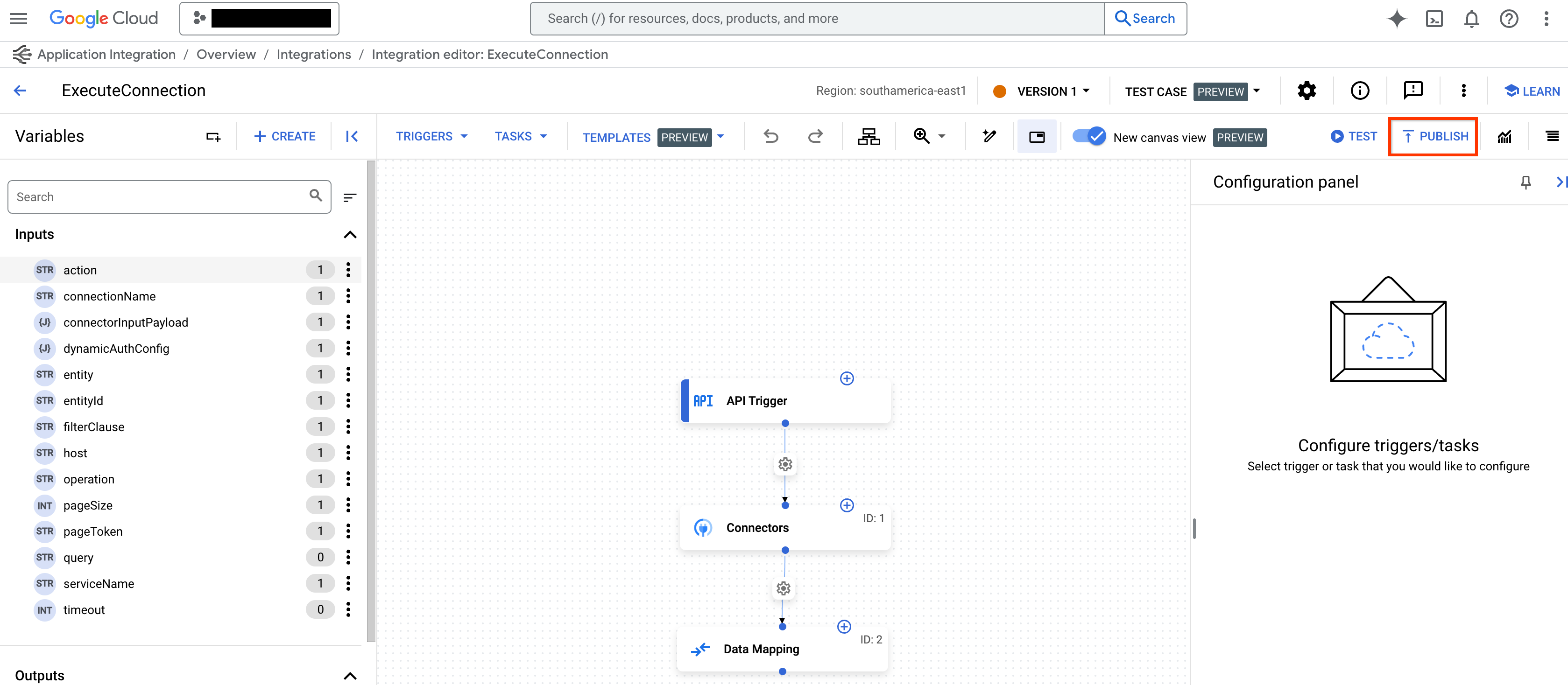
Haz clic en PUBLISH para publicar la integración en el editor de Application Integration.
Crear un Toolset de Application Integration
Para crear un Toolset de Application Integration para Integration Connectors, sigue estos pasos:
-
Crea una herramienta con
ApplicationIntegrationToolseten el archivotools.py:from google.adk.tools.application_integration_tool.application_integration_toolset import ApplicationIntegrationToolset connector_tool = ApplicationIntegrationToolset( project="test-project", # TODO: reemplazar con el proyecto GCP de la conexión location="us-central1", #TODO: reemplazar con la ubicación de la conexión connection="test-connection", #TODO: reemplazar con el nombre de la conexión entity_operations={"Entity_One": ["LIST","CREATE"], "Entity_Two": []},#lista vacía para acciones significa que todas las operaciones en la entidad están soportadas. actions=["action1"], #TODO: reemplazar con las acciones service_account_json='{...}', # opcional. Json convertido en cadena para la clave de la cuenta de servicio tool_name_prefix="tool_prefix2", tool_instructions="..." )Nota:
- Puedes proporcionar una cuenta de servicio para usar en lugar de las credenciales predeterminadas generando una Clave de Cuenta de Servicio, y proporcionando los roles de IAM de Application Integration e Integration Connector correctos a la cuenta de servicio.
- Para encontrar la lista de entidades y acciones soportadas para una conexión, usa las APIs de Connectors: listActions o listEntityTypes.
ApplicationIntegrationToolsetsoportaauth_schemeyauth_credentialpara autenticación OAuth2 dinámica para Integration Connectors. Para usarlo, crea una herramienta similar a esta en el archivotools.py:from google.adk.tools.application_integration_tool.application_integration_toolset import ApplicationIntegrationToolset from google.adk.tools.openapi_tool.auth.auth_helpers import dict_to_auth_scheme from google.adk.auth import AuthCredential from google.adk.auth import AuthCredentialTypes from google.adk.auth import OAuth2Auth oauth2_data_google_cloud = { "type": "oauth2", "flows": { "authorizationCode": { "authorizationUrl": "https://accounts.google.com/o/oauth2/auth", "tokenUrl": "https://oauth2.googleapis.com/token", "scopes": { "https://www.googleapis.com/auth/cloud-platform": ( "View and manage your data across Google Cloud Platform" " services" ), "https://www.googleapis.com/auth/calendar.readonly": "View your calendars" }, } }, } oauth_scheme = dict_to_auth_scheme(oauth2_data_google_cloud) auth_credential = AuthCredential( auth_type=AuthCredentialTypes.OAUTH2, oauth2=OAuth2Auth( client_id="...", #TODO: reemplazar con client_id client_secret="...", #TODO: reemplazar con client_secret ), ) connector_tool = ApplicationIntegrationToolset( project="test-project", # TODO: reemplazar con el proyecto GCP de la conexión location="us-central1", #TODO: reemplazar con la ubicación de la conexión connection="test-connection", #TODO: reemplazar con el nombre de la conexión entity_operations={"Entity_One": ["LIST","CREATE"], "Entity_Two": []},#lista vacía para acciones significa que todas las operaciones en la entidad están soportadas. actions=["GET_calendars/%7BcalendarId%7D/events"], #TODO: reemplazar con acciones. este es para listar eventos service_account_json='{...}', # opcional. Json convertido en cadena para la clave de la cuenta de servicio tool_name_prefix="tool_prefix2", tool_instructions="...", auth_scheme=oauth_scheme, auth_credential=auth_credential ) -
Actualiza el archivo
agent.pyy agrega la herramienta a tu agente: -
Configura
__init__.pypara exponer tu agente: -
Inicia la interfaz web de Google ADK y usa tu agente:
Después de completar los pasos anteriores, ve a http://localhost:8000, y elige
el agente my\_agent (que es el mismo que el nombre de la carpeta del agente).
Usar flujos de trabajo de Application Integration
Usa un flujo de trabajo de Application Integration existente como una herramienta para tu agente o crea uno nuevo.
1. Crear una herramienta
Para crear una herramienta con ApplicationIntegrationToolset en el archivo tools.py, usa el siguiente código:
    integration_tool = ApplicationIntegrationToolset(
        project="test-project", # TODO: reemplazar con el proyecto GCP de la conexión
        location="us-central1", #TODO: reemplazar con la ubicación de la conexión
        integration="test-integration", #TODO: reemplazar con el nombre de la integración
        triggers=["api_trigger/test_trigger"],#TODO: reemplazar con el/los ID(s) de trigger. Lista vacía significaría que todos los api triggers en la integración se consideran.
        service_account_json='{...}', #opcional. Json convertido en cadena para la clave de la cuenta de servicio
        tool_name_prefix="tool_prefix1",
        tool_instructions="..."
    )
Nota: Puedes proporcionar una cuenta de servicio para usar en lugar de las credenciales predeterminadas. Para hacer esto, genera una Clave de Cuenta de Servicio y proporciona los roles de IAM de Application Integration e Integration Connector correctos a la cuenta de servicio. Para más detalles sobre los roles de IAM, consulta la sección Prerrequisitos.
Para crear una herramienta con ApplicationIntegrationToolset en el archivo tools.java, usa el siguiente código:
    import com.google.adk.tools.applicationintegrationtoolset.ApplicationIntegrationToolset;
    import com.google.common.collect.ImmutableList;
    import com.google.common.collect.ImmutableMap;

    public class Tools {
        private static ApplicationIntegrationToolset integrationTool;
        private static ApplicationIntegrationToolset connectionsTool;

        static {
            integrationTool = new ApplicationIntegrationToolset(
                    "test-project",
                    "us-central1",
                    "test-integration",
                    ImmutableList.of("api_trigger/test-api"),
                    null,
                    null,
                    null,
                    "{...}",
                    "tool_prefix1",
                    "...");

            connectionsTool = new ApplicationIntegrationToolset(
                    "test-project",
                    "us-central1",
                    null,
                    null,
                    "test-connection",
                    ImmutableMap.of("Issue", ImmutableList.of("GET")),
                    ImmutableList.of("ExecuteCustomQuery"),
                    "{...}",
                    "tool_prefix",
                    "...");
        }
    }
Nota: Puedes proporcionar una cuenta de servicio para usar en lugar de las credenciales predeterminadas. Para hacer esto, genera una Clave de Cuenta de Servicio y proporciona los roles de IAM de Application Integration e Integration Connector correctos a la cuenta de servicio. Para más detalles sobre los roles de IAM, consulta la sección Prerrequisitos.
2. Agregar la herramienta a tu agente
Para actualizar el archivo agent.py y agregar la herramienta a tu agente, usa el siguiente código:
Para actualizar el archivo agent.java y agregar la herramienta a tu agente, usa el siguiente código:
```java import com.google.adk.agent.LlmAgent; import com.google.adk.tools.BaseTool; import com.google.common.collect.ImmutableList;
    public class MyAgent {
        public static void main(String[] args) {
            // Asumiendo que la clase Tools está definida como en el paso anterior
            ImmutableList<BaseTool> tools = ImmutableList.<BaseTool>builder()
                    .add(Tools.integrationTool)
                    .add(Tools.connectionsTool)
                    .build();

            // Finalmente, crea tu agente con las herramientas generadas automáticamente.
            LlmAgent rootAgent = LlmAgent.builder()
                    .name("science-teacher")
                    .description("Science teacher agent")
                    .model("gemini-2.0-flash")
                    .instruction(
                            "Help user, leverage the tools you have access to."
                    )
                    .tools(tools)
                    .build();

            // Ahora puedes usar rootAgent para interactuar con el LLM
            // Por ejemplo, puedes iniciar una conversación con el agente.
        }
    }
```
Nota: Para encontrar la lista de entidades y acciones soportadas para una
conexión, usa estas APIs de Connector: listActions, listEntityTypes.
3. Exponer tu agente
4. Usar tu agente
Para iniciar la interfaz web de Google ADK y usar tu agente, usa los siguientes comandos:
Después de completar los pasos anteriores, ve a http://localhost:8000, y elige el agentemy_agent (que es el mismo que el nombre de la carpeta del agente).
Para iniciar la interfaz web de Google ADK y usar tu agente, usa los siguientes comandos:
    mvn install

    mvn exec:java \
        -Dexec.mainClass="com.google.adk.web.AdkWebServer" \
        -Dexec.args="--adk.agents.source-dir=src/main/java" \
        -Dexec.classpathScope="compile"
Después de completar los pasos anteriores, ve a http://localhost:8000, y elige el agente my_agent (que es el mismo que el nombre de la carpeta del agente).