Inicio Rápido de Java para ADK
Esta guía te muestra cómo empezar a trabajar con Agent Development Kit para Java. Antes de comenzar, asegúrate de tener instalado lo siguiente:
- Java 17 o posterior
- Maven 3.9 o posterior
Crear un proyecto de agente
Crea un proyecto de agente con los siguientes archivos y estructura de directorios:
my_agent/
    src/main/java/com/example/agent/
                        HelloTimeAgent.java # código principal del agente
                        AgentCliRunner.java # interfaz de línea de comandos
    pom.xml                                 # configuración del proyecto
    .env                                    # claves API o IDs de proyecto
Crear esta estructura de proyecto usando la línea de comandos
Definir el código del agente
Crea el código para un agente básico, incluyendo una implementación simple de una
Herramienta de Función de ADK, llamada getCurrentTime().
Agrega el siguiente código al archivo HelloTimeAgent.java en el directorio de tu proyecto:
package com.example.agent;

import com.google.adk.agents.BaseAgent;
import com.google.adk.agents.LlmAgent;
import com.google.adk.tools.Annotations.Schema;
import com.google.adk.tools.FunctionTool;

import java.util.Map;

public class HelloTimeAgent {

    public static BaseAgent ROOT_AGENT = initAgent();

    private static BaseAgent initAgent() {
        return LlmAgent.builder()
            .name("hello-time-agent")
            .description("Tells the current time in a specified city")
            .instruction("""
                You are a helpful assistant that tells the current time in a city.
                Use the 'getCurrentTime' tool for this purpose.
                """)
            .model("gemini-2.5-flash")
            .tools(FunctionTool.create(HelloTimeAgent.class, "getCurrentTime"))
            .build();
    }

    /** Implementación simulada de herramienta */
    @Schema(description = "Get the current time for a given city")
    public static Map<String, String> getCurrentTime(
        @Schema(name = "city", description = "Name of the city to get the time for") String city) {
        return Map.of(
            "city", city,
            "forecast", "The time is 10:30am."
        );
    }
}
Precaución: Compatibilidad con Gemini 3
ADK Java v0.3.0 e inferior no es compatible con Gemini 3 Pro Preview debido a cambios en la firma de pensamiento para el llamado de funciones. Usa Gemini 2.5 o modelos inferiores en su lugar.
Configurar proyecto y dependencias
Un proyecto de agente ADK requiere esta dependencia en tu
archivo de proyecto pom.xml:
<dependencies>
    <dependency>
        <groupId>com.google.adk</groupId>
        <artifactId>adk-core</artifactId>
        <version>0.3.0</version>
    </dependency>
</dependencies>
Actualiza el archivo de proyecto pom.xml para incluir esta dependencia y
configuraciones adicionales con el siguiente código de configuración:
Configuración completa de pom.xml para el proyecto
El siguiente código muestra una configuración completa de pom.xml para
este proyecto:
<?xml version="1.0" encoding="UTF-8"?>
<project xmlns="http://maven.apache.org/POM/4.0.0"
        xmlns:xsi="http://www.w3.org/2001/XMLSchema-instance"
        xsi:schemaLocation="http://maven.apache.org/POM/4.0.0 http://maven.apache.org/xsd/maven-4.0.0.xsd">
    <modelVersion>4.0.0</modelVersion>

    <groupId>com.example.agent</groupId>
    <artifactId>adk-agents</artifactId>
    <version>1.0-SNAPSHOT</version>

    <!-- Especifica la versión de Java que usarás -->
    <properties>
        <maven.compiler.source>17</maven.compiler.source>
        <maven.compiler.target>17</maven.compiler.target>
        <project.build.sourceEncoding>UTF-8</project.build.sourceEncoding>
    </properties>

    <dependencies>
        <!-- La dependencia principal de ADK -->
        <dependency>
            <groupId>com.google.adk</groupId>
            <artifactId>google-adk</artifactId>
            <version>0.3.0</version>
        </dependency>
        <!-- La interfaz web de desarrollo de ADK para depurar tu agente -->
        <dependency>
            <groupId>com.google.adk</groupId>
            <artifactId>google-adk-dev</artifactId>
            <version>0.3.0</version>
        </dependency>
    </dependencies>

</project>
Configurar tu clave API
Este proyecto usa la API de Gemini, que requiere una clave API. Si no tienes ya una clave API de Gemini, crea una clave en Google AI Studio en la página de Claves API.
En una ventana de terminal, escribe tu clave API en el archivo .env de tu proyecto
para establecer las variables de entorno:
Usar otros modelos de IA con ADK
ADK soporta el uso de muchos modelos de IA generativa. Para más información sobre cómo configurar otros modelos en agentes ADK, consulta Modelos y Autenticación.
Crear una interfaz de línea de comandos para el agente
Crea una clase AgentCliRunner.java para permitirte ejecutar e interactuar con
HelloTimeAgent desde la línea de comandos. Este código muestra cómo crear un
objeto RunConfig para ejecutar el agente y un objeto Session para interactuar con el
agente en ejecución.
package com.example.agent;

import com.google.adk.agents.RunConfig;
import com.google.adk.events.Event;
import com.google.adk.runner.InMemoryRunner;
import com.google.adk.sessions.Session;
import com.google.genai.types.Content;
import com.google.genai.types.Part;
import io.reactivex.rxjava3.core.Flowable;
import java.util.Scanner;

import static java.nio.charset.StandardCharsets.UTF_8;

public class AgentCliRunner {

    public static void main(String[] args) {
        RunConfig runConfig = RunConfig.builder().build();
        InMemoryRunner runner = new InMemoryRunner(HelloTimeAgent.ROOT_AGENT);

        Session session = runner
                .sessionService()
                .createSession(runner.appName(), "user1234")
                .blockingGet();

        try (Scanner scanner = new Scanner(System.in, UTF_8)) {
            while (true) {
                System.out.print("\nYou > ");
                String userInput = scanner.nextLine();
                if ("quit".equalsIgnoreCase(userInput)) {
                    break;
                }

                Content userMsg = Content.fromParts(Part.fromText(userInput));
                Flowable<Event> events = runner.runAsync(session.userId(), session.id(), userMsg, runConfig);

                System.out.print("\nAgent > ");
                events.blockingForEach(event -> {
                    if (event.finalResponse()) {
                        System.out.println(event.stringifyContent());
                    }
                });
            }
        }
    }
}
Ejecutar tu agente
Puedes ejecutar tu agente ADK usando la interfaz de línea de comandos interactiva
de la clase AgentCliRunner que definiste o la interfaz web de usuario de ADK proporcionada por
ADK usando la clase AdkWebServer. Ambas opciones te permiten probar e
interactuar con tu agente.
Ejecutar con interfaz de línea de comandos
Ejecuta tu agente con la interfaz de línea de comandos de la clase AgentCliRunner
usando el siguiente comando Maven:
# Recuerda cargar las claves y configuraciones: source .env OR env.bat
mvn compile exec:java -Dexec.mainClass="com.example.agent.AgentCliRunner"

Ejecutar con interfaz web
Ejecuta tu agente con la interfaz web de ADK usando el siguiente comando Maven:
# Recuerda cargar las claves y configuraciones: source .env OR env.bat
mvn compile exec:java \
    -Dexec.mainClass="com.google.adk.web.AdkWebServer" \
    -Dexec.args="--adk.agents.source-dir=target --server.port=8000"
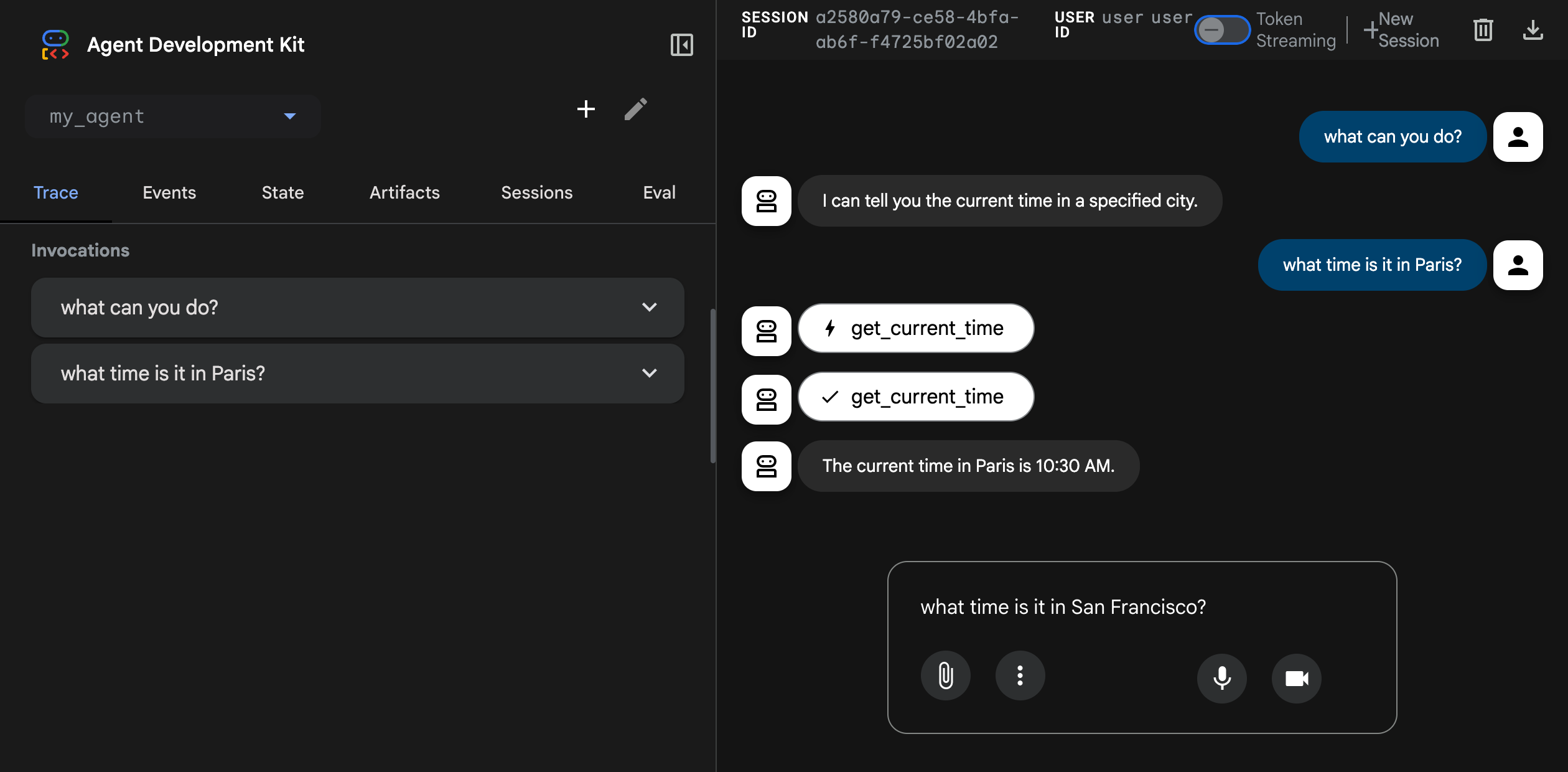
Este comando inicia un servidor web con una interfaz de chat para tu agente. Puedes acceder a la interfaz web en (http://localhost:8000). Selecciona tu agente en la esquina superior izquierda y escribe una solicitud.
Precaución: ADK Web solo para desarrollo
ADK Web no está destinado para uso en implementaciones de producción. Debes usar ADK Web solo para propósitos de desarrollo y depuración.
Siguiente: Construye tu agente
Ahora que tienes ADK instalado y tu primer agente ejecutándose, intenta construir tu propio agente con nuestras guías de construcción: